Appearance
鸿蒙应用上架,最后卡住我的不是代码,是截图尺寸
App 做完了,包也签好了,提交应用素材时,被页面底部一行红字拦下:3~10 张,最低 1080×1920,宽高比 9:16。 手机截出来是 1280×2832(约 9:20),比例不对;图里还带着局域网地址和验证码。 最后用一个在线图片工具,把 4 张图逐张裁、缩、压、打码,才把素材这关过了。
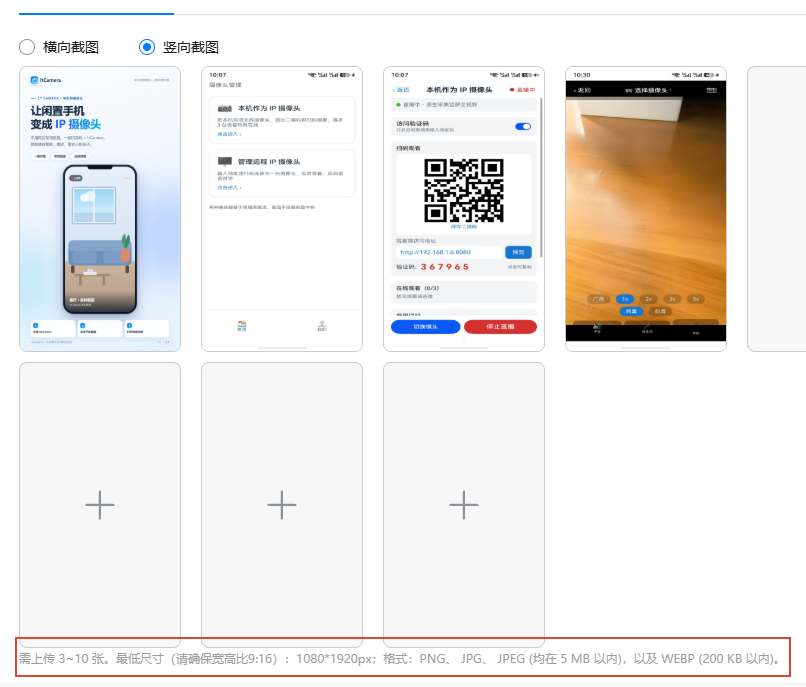
一、把规则抄下来
| 素材 | 数量 | 尺寸/比例 | 格式与体积 |
|---|---|---|---|
| 手机截图(竖屏) | 3~10 张 | 9:16,最低 1080×1920 | PNG/JPG/JPEG ≤5MB;WebP ≤200KB |
| 应用图标 | 1 张 | 216×216,正方形 | PNG ≤500KB;WebP ≤100KB |
| 横屏截图 | 横屏应用才要 | 另有一套 | 同上 |
文档里没明说、但很容易踩的四个点:
- 1080×1920 和 9:16 是一套的。 1280×2832 的宽已经超过 1080,但它不是 9:16,照样不合规。宽和高都要够,比例还得对。
- 3 张是下限,不是标准。 只传 3 张,用户滑两下就没了;建议 4~6 张,第一张当封面。
- 5MB 不是统一上限。 PNG/JPG 是 5MB,WebP 只有 200KB,差 25 倍。选错格式,压到天亮。
- 截图内容要和真实功能一致。 别 P 出还没做的功能,也别把手机号、验证码、内网地址留在图里。
规则会调整,提交前以素材页上那行红字为准。
二、手机截图为什么不能直接传
我一开始也觉得,截图嘛,截完传上去不就行了。真动手才发现四个问题:
比例不对。 现在手机多是 19.5:9、20:9,我的原图是 1280×2832。直接传,平台要么裁,要么拉伸,界面会变形。
状态栏不统一。 一张截图是 10:07,另一张是 10:30,电量和信号也在变。单看没问题,四张放一起就像从不同手机拼出来的。
敏感信息全在里面。 直播页的二维码、6 位验证码、192.168.x.x:8080 的内网地址,全在画面上。应用素材是公开的,这些必须先处理。
体积容易超。 PNG 截图带渐变和文字,两三 MB 很常见;四张一起传,慢,还可能超限。
三、五步处理法
第一步:先选图,别急着裁
4 张图按用户第一次打开 App 的路径排:引导页 → 首页 → 直播中 → 画面预览。第一张要能一句话说清"这 App 是干嘛的"。
顺序定好再动手。不然裁完发现少一张,前面的尺寸又得重来。
第二步:裁成 9:16,不要拉伸
先把底部导航条裁掉,画面干净,比例也更容易凑。状态栏裁不裁都行,但四张截图得统一——别一张有、一张没有。注意别把关键按钮裁掉,底部那排"切换镜头 / 停止直播"是核心操作。
工具里的预设比例只有 1:1、4:3、16:9,没有 9:16。三个办法:
- 用"自由裁剪",自己按 9:16 框;
- 或者先把图顺时针转 90°,用 16:9 预设裁,再转回来;
- 更省事的是用下面的"精确裁剪尺寸":宽填 1280、高填 2276(1280×16÷9),一次到位。
我更习惯第三种,数值填进去就行,不用凭手感。
第三步:缩到 1080×1920
裁剪完锁定宽高比,宽填 1080,高自动就是 1920。
这里有个前提:原图得够大。如果原图只有 576 宽,放大到 1080 只会更糊。能重新截就重新截,别用微信传图——微信会压缩、会改尺寸,原图请用数据线或 adb 拉。
第四步:导出,顺手压体积
- 截图优先 JPEG,质量 85% 足够,文字边缘不会糊。
- PNG 适合图标和纯色块,但体积大,5MB 以内要留意。
- WebP 最省,但 200KB 的上限对截图很紧,压到 70 左右文字会发虚,不建议。
四张图不用一张张调质量,工具里有"批量压缩",统一过一遍更快。
第五步:命名和复核
文件名直接写顺序和用途:01-引导页-1080x1920.jpg、02-首页-1080x1920.jpg。上传时按文件名排,不会乱。
四、工具实操
我用的是 i91tools 的图片处理工具:https://www.i91tools.com/tools/image-processor
它最大的好处是在浏览器本地处理,图片不上传服务器。截图里有内网地址、验证码,这点很重要。
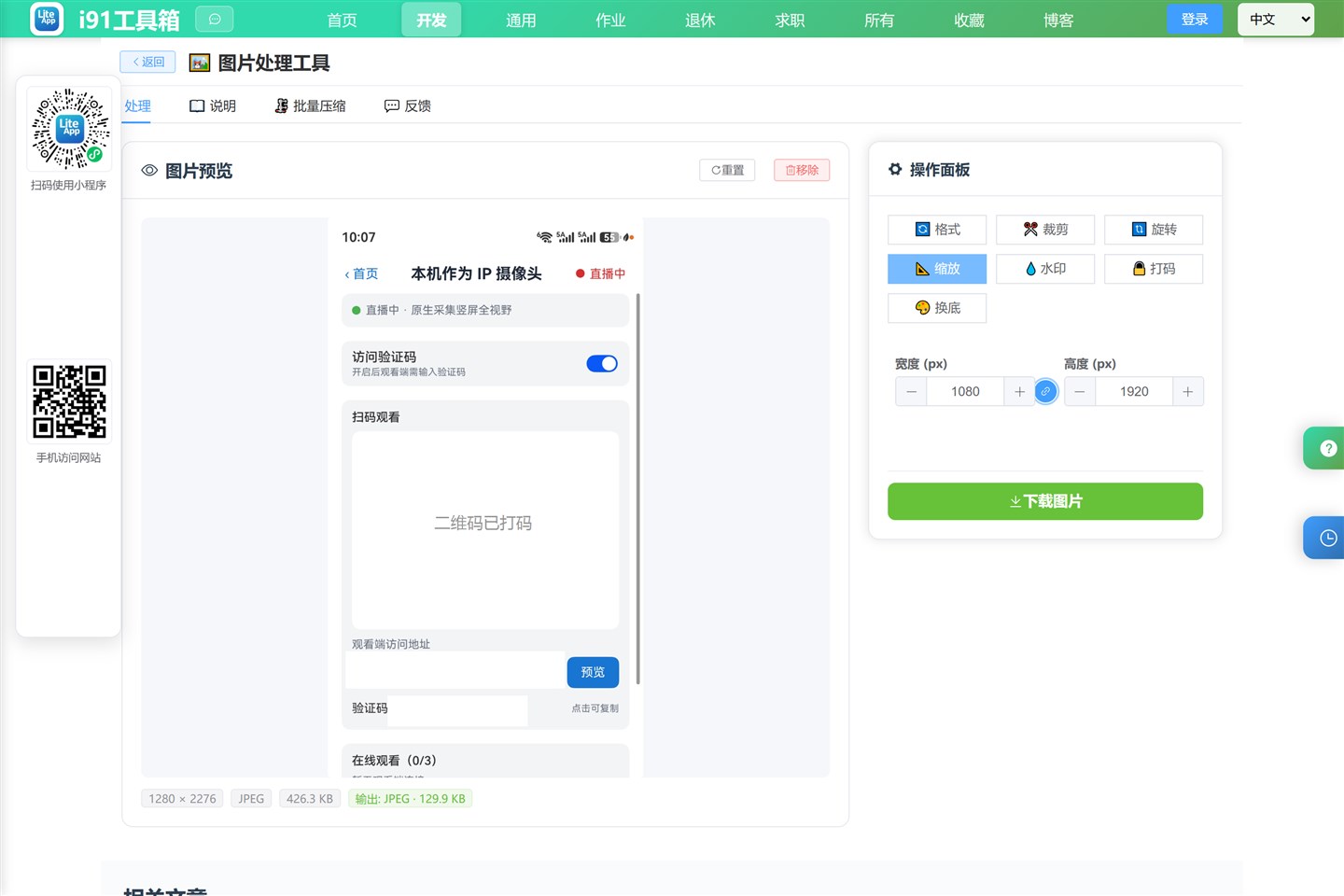
截图里就是实操现场:原图 1280×2832、426.3KB,先裁成 1280×2276(9:16),再点右侧“缩放”,宽度填 1080,高度自动变成 1920,输出 JPEG 129.9KB。
实际流程就五下:
- 拖图进页面(JPG/PNG/WebP/BMP/GIF,单张 20MB 以内)。
- 点"裁剪",按 9:16 框选,或旋转 90° 用 16:9 预设。
- 点"缩放",宽 1080,锁定宽高比。
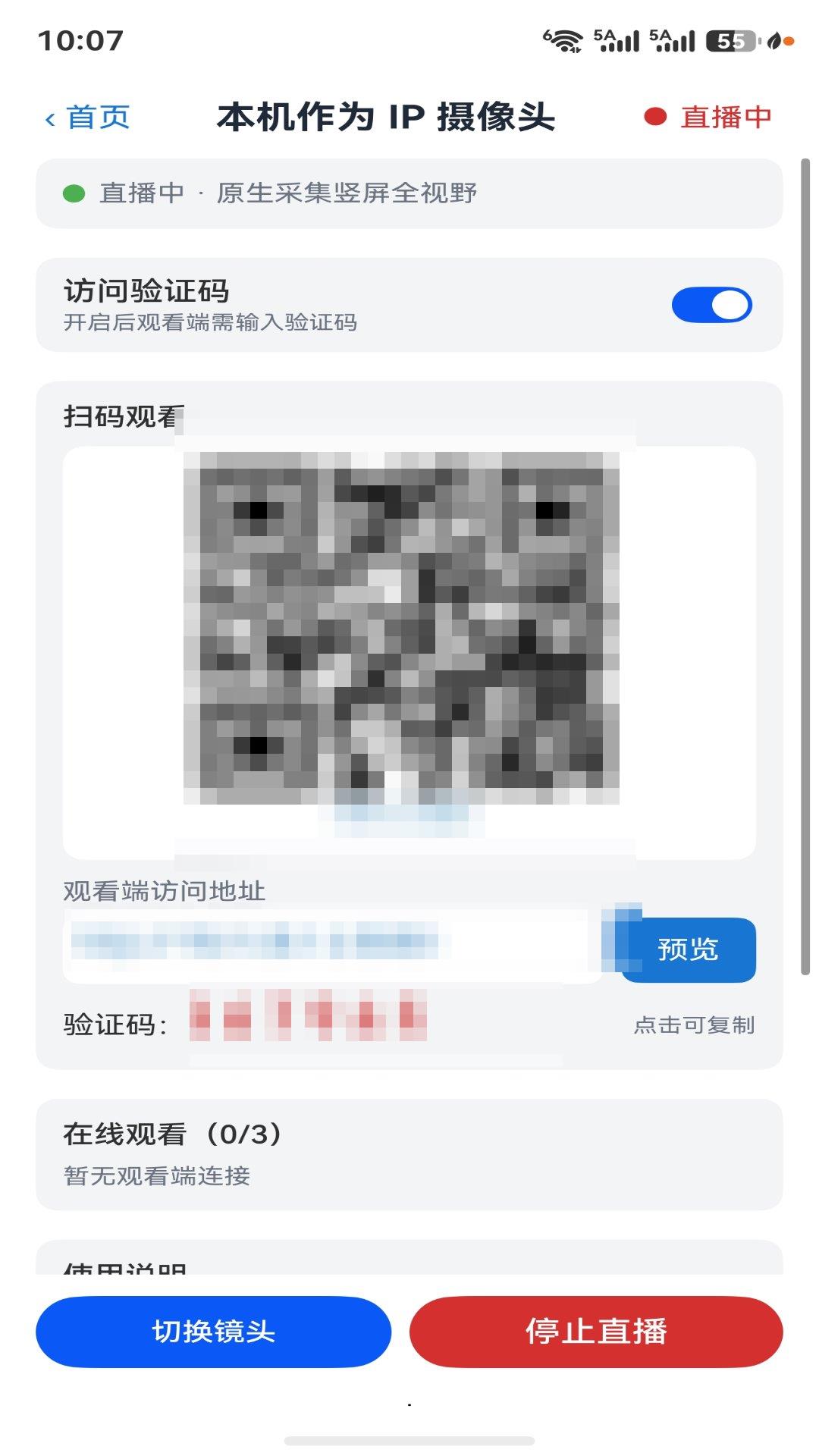
- 点"打码",把二维码、验证码、内网地址遮掉。手动框选最稳;工具有 AI 对象检测和文字识别,可以当辅助,但别完全交给它。
- 输出格式选 JPEG,质量 85%,下载。
按这套走完,1280×2832、426KB 的原图变成 1080×1920、约 130KB,离 5MB 上限很远。
处理完、打完码的成品是这样:
五、提交前复核清单
| 检查项 | 标准 |
|---|---|
| 张数 | 3~10 张,建议 4~6 张 |
| 比例 | 每张都是 9:16 |
| 尺寸 | 宽 ≥1080,高 ≥1920 |
| 体积 | PNG/JPG ≤5MB;WebP ≤200KB |
| 图标 | 216×216 正方形,PNG ≤500KB |
| 敏感信息 | 无验证码、内网地址、手机号、真实用户信息 |
| 状态栏 | 统一,或直接裁掉 |
| 顺序 | 第一张能说明产品 |
| 内容 | 与真实功能一致,不放未上线功能 |
| 横屏应用 | 另补横向截图 |
六、最后
代码写完只是"做完了",素材传上去才是"上架了"。而素材这一关,考的不是设计能力,是细不细。
工具在这儿,免费、不用装:https://www.i91tools.com/tools/image-processor
你上架时被哪条素材规则卡过?评论区聊聊,我看看还有哪些坑没踩到。