Appearance
图片中敏感信息打码
使用场景:
1、分享照片时需要遮挡人脸,保护个人隐私。
2、截图中有身份证号、手机号、邮箱等敏感信息需要遮盖。
3、公开图片中包含不宜展示的内容需要模糊处理。
4、需要对图片特定区域进行马赛克或纯色遮挡。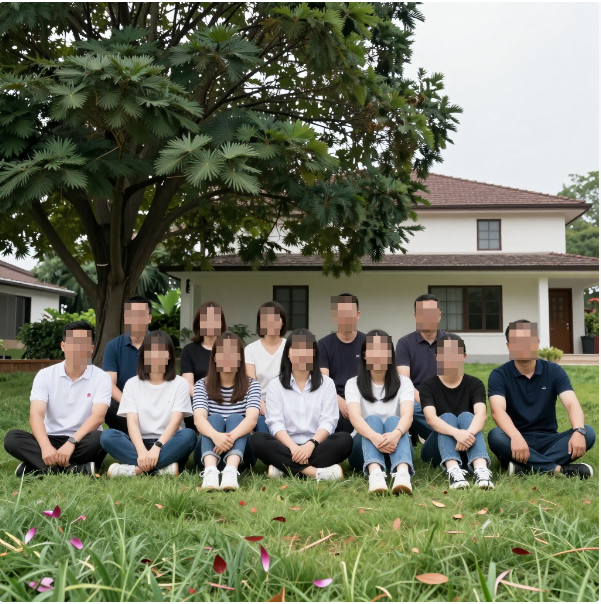
打码样式
工具提供三种打码样式,满足不同场景需求:马赛克、模糊、纯色覆盖
打码区域
1、自动选择
工具内置 AI 检测能力,可自动识别图片中的敏感内容并标记打码区域,无需手动框选。
视觉检测
- 👤 人脸检测:基于 SSD Mobilenet v1 深度学习模型,自动检测图片中的人脸位置并标记打码区域。 首次使用需下载约 4MB 模型文件(根据网络情况需要等待一定时间),后续使用无需重复下载。
文字识别
- 🪪 身份证号:自动识别 18 位身份证号码,精准定位文字位置并打码。
- 📱 手机/电话:自动识别手机号(1开头11位)和座机号码,防止联系方式泄露。
- 📧 邮箱地址:自动识别邮箱格式文本,保护电子邮箱隐私。
2、手动选择
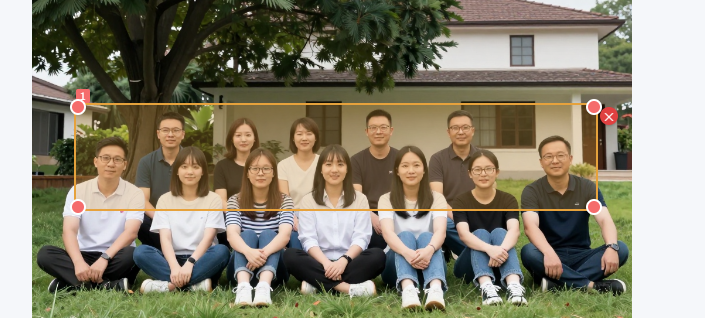
对于 AI 无法自动识别的区域,支持手动框选,或者取消部分区域:
1、点击「开始选择」进入手动选择模式 2、在图片上拖拽绘制矩形,框选需要打码的区域 3、支持添加多个手动区域 4、框选完成后点击「完成选择」
3、调整区域
检测或手动添加的区域支持精细调整:
- 移动位置:拖拽区域框可移动打码位置
- 调整大小:拖拽区域四角的控制点可调整区域大小
- 删除区域:选中区域后点击 ✕ 可删除该区域
- 重置:点击「重置」清除所有区域,重新开始
完整操作流程
1、上传图片
2、选择打码样式(马赛克 / 模糊 / 纯色覆盖)
3、调整打码参数(粒度 / 模糊程度 / 覆盖颜色)
4、选择打码区域: 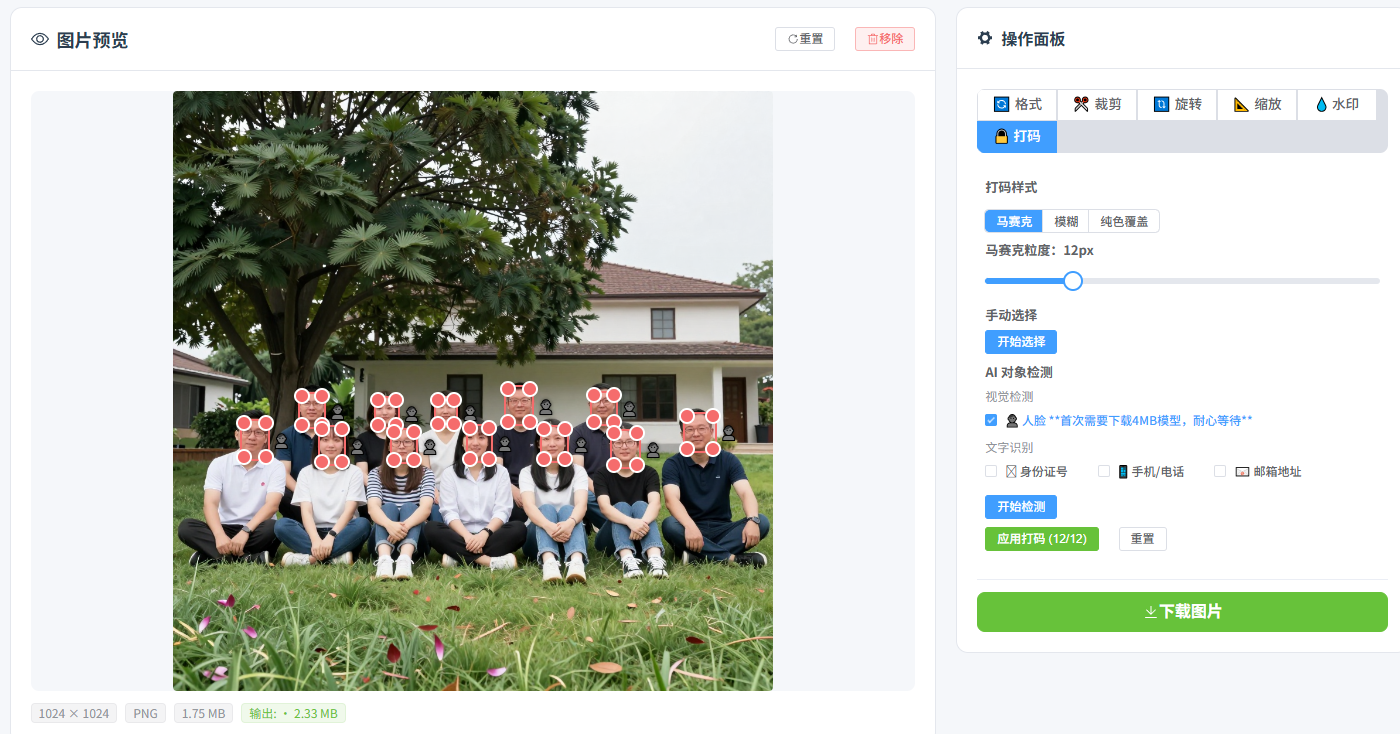 5、点击「应用打码」 6、预览效果,下载处理后的图片 如文章开头的图片,自动选择的人脸区域已被遮挡。
隐私安全保障
所有图片处理均在浏览器本地完成,图片数据不会上传到服务器,从源头保障您的隐私安全。
更多图片处理功能(格式转换、压缩、裁剪、水印等),请参考 图片在线处理工具。
工具地址: https://www.i91tools.com/tools/image-processor
如果你有其他好用的开发工具推荐,欢迎在评论区分享!